Prvo postavljanje
Poveznica i widget za vašu stranicu
Kako gosti dolaze do vašeg obrasca za rezervaciju, preko poveznice, QR koda ili widgeta na vašoj web stranici, i kako web developer ugrađuje widget.
Na ovoj stranici
Gosti rezerviraju sami na vašem obrascu za rezervaciju. Do njega dolaze na tri načina: preko poveznice (na Instagramu, Googleu, u e-pošti), preko QR koda (na letku, na stolu u kušaonici) ili preko widgeta na vašoj web stranici. Svoju web stranicu zadržavate. Ovaj članak može pročitati i vaš web developer bez prijave; dio o widgetu je pisan i za njega. Kratak pregled za vinarije koje tek upoznaju AgroBooker je na stranici Online rezervacije.
Tko ovo može
Poveznicu, QR kod i kod za widget vinarija nalazi nakon prijave, u Postavke → Online rezervacije. Tu stranicu otvaraju Vlasnički pristup i Administratorski pristup (dozvola "Podaci vinarije, online rezervacije, obavijesti gostima"). Web developeru ne treba pristup u AgroBooker: vinarija mu pošalje kod.
Poveznica na obrazac
Svaka vinarija ima jednu poveznicu na svoj obrazac, na primjer https://agrobooker.app/form/vinarija-lucerna. Obrazac je na jeziku gosta, u boji i s logom vinarije.
- Otvorite Postavke → Online rezervacije. Otvara se kartica Link i QR.
- Pod Link na obrazac pritisnite Kopiraj. Otvori pokazuje obrazac kako ga vidi gost.
- Zalijepite poveznicu u Instagram profil, Google profil tvrtke, potpis e-pošte i poruke gostima.
Dok je na Danas popis Prvi koraci, poveznica je i u okviru Gosti mogu rezervirati: Podijeli (WhatsApp, SMS) otvara slanje poveznice (gdje preglednik to ne nudi, WhatsApp), a Ispiši QR otvara Link i QR. Korak Podijelite s gostima je gotov kad pritisnete jedan od ta dva gumba ili kad prvi gost rezervira preko obrasca ili widgeta.
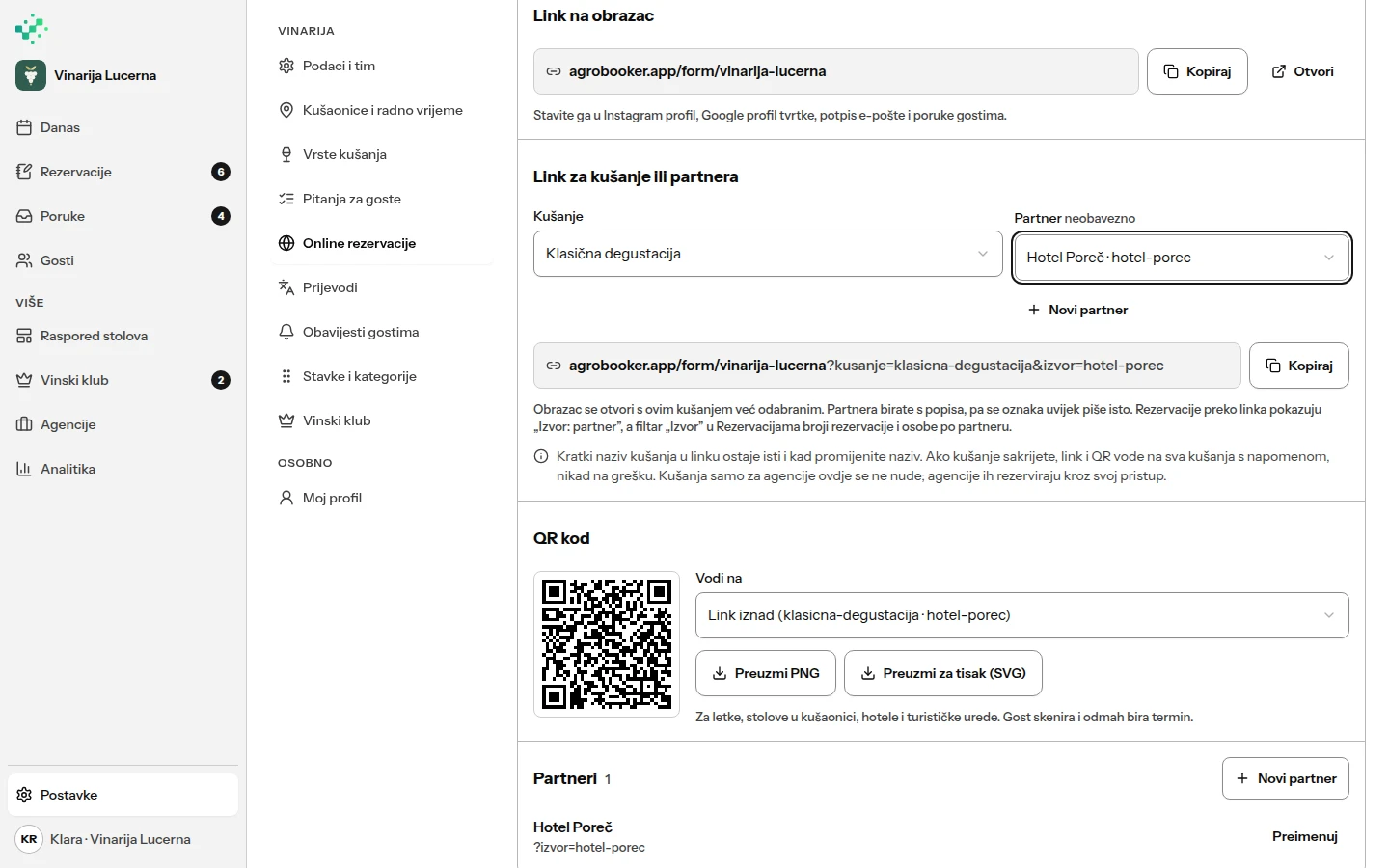
Pod Link za kušanje ili partnera odaberete Kušanje, pa dobijete poveznicu koja otvara obrazac s tim kušanjem već odabranim (…/form/vinarija-lucerna?kusanje=klasicna-degustacija). Gost i dalje može odabrati drugo. Kratki naziv kušanja u poveznici ostaje isti i kad kušanje preimenujete. Ako kušanje sakrijete, poveznica vodi na sva kušanja s napomenom, nikad na grešku. Kušanja samo za agencije ovdje se ne nude.
QR kod
Pod QR kod odaberite Vodi na: Link na obrazac ili Link iznad (poveznica s kušanjem ili partnerom). Pritisnite Preuzmi PNG za ekran i manji ispis, ili Preuzmi za tisak (SVG) za letke i plakate, jer ostaje oštar u svakoj veličini. Za stol u kušaonici ili vrata dovoljan je Preuzmi PNG i običan pisač. Gost skenira kod mobitelom i odmah bira termin.
Widget na vašoj web stranici
Widget je vaš obrazac ugrađen u vašu web stranicu. Može izgledati na dva načina:
| Način | Što gost vidi |
|---|---|
| Obrazac u stranici | Cijeli obrazac stoji gdje zalijepite kod, npr. na stranici „Kušanja”. Visinu mijenja sam, koliko obrazac treba. |
| Gumb koji otvara obrazac | Gumb u boji vinarije (bez nje crn) stoji gdje zalijepite kod. Na mobitelu otvara obrazac preko cijelog ekrana, na računalu u velikom prozoru. Kad gost nešto upiše pa zatvori obrazac, gumb kaže „Nastavite rezervaciju”, a upisano ostaje u toj kartici preglednika dok ne pošalje rezervaciju. |
Kod se sastavlja nakon prijave:
- Otvorite Postavke → Online rezervacije → Widget.
- Pod Sastavite kod odaberite Obrazac u stranici ili Gumb koji otvara obrazac.
- Pod Što otvara ostavite Sva kušanja ili odaberite jedno.
- Pritisnite Kopiraj kod, ili Pošalji e-poštom: otvara se e-poruka s kodom, poveznicom za probu i uputama na hrvatskom i engleskom, za osobu koja održava vaš web. Ako se ne otvori ništa (npr. kad poštu čitate samo u pregledniku), pritisnite Kopiraj kod i zalijepite ga u e-poruku.
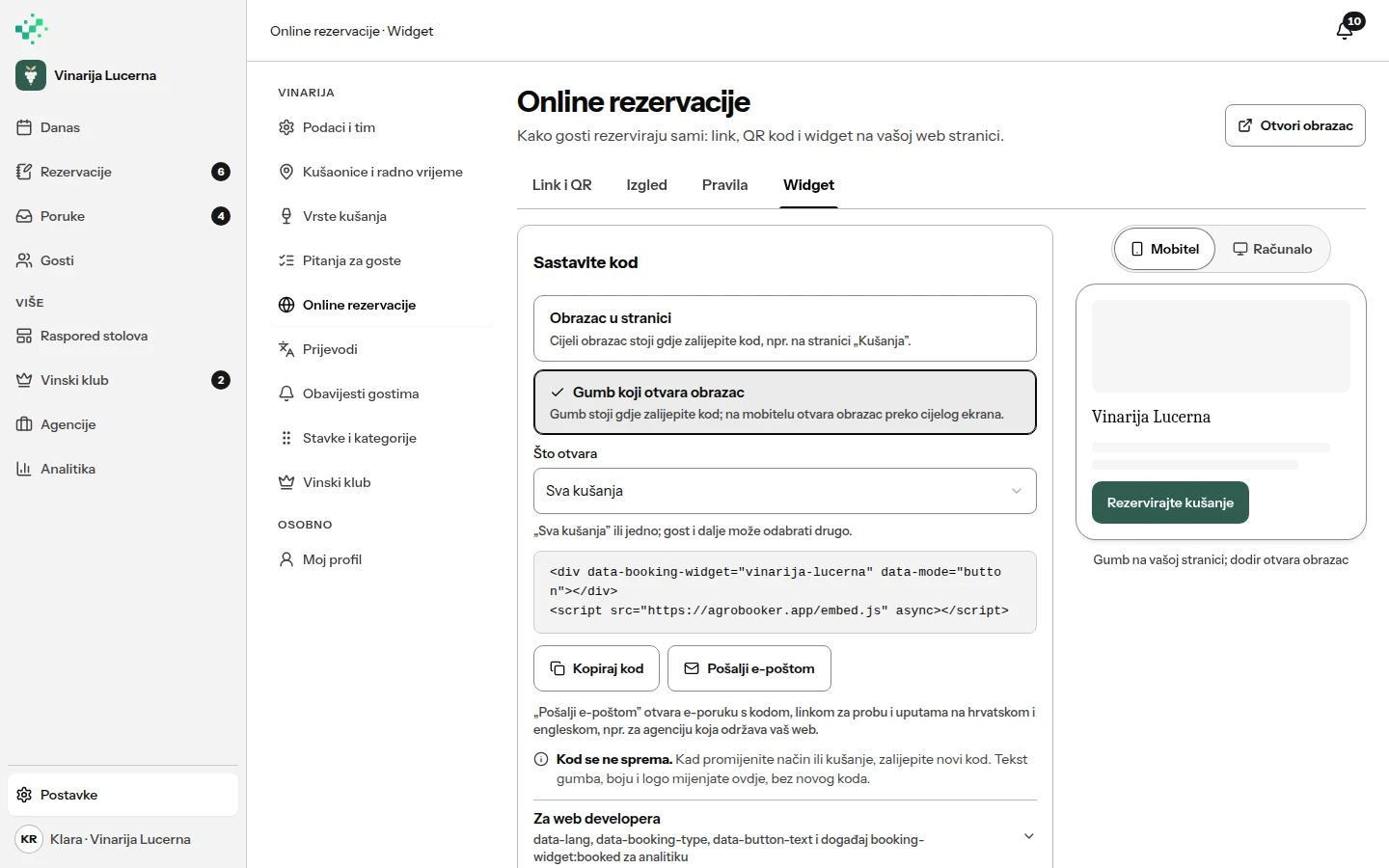
Kod za gumb izgleda ovako:
<div data-booking-widget="vinarija-lucerna" data-mode="button"></div>
<script src="https://agrobooker.app/embed.js" async></script>
Za obrazac u stranici kod nema data-mode="button". Prvi redak stavite ondje gdje obrazac ili gumb treba stajati, a drugi bilo gdje na istoj stranici. Kod radi na svakoj web stranici i domeni, bez ikakvih postavki na strani AgroBookera. Na jednoj stranici može biti više widgeta.
Kod se ne sprema. Kad promijenite način ili kušanje, zalijepite novi kod. Tekst gumba, boju i logo mijenjate u AgroBookeru bez novog koda; na vašoj stranici promjena se vidi za najviše 5 minuta.
Tekst gumba i zaglavlje
Pod Vrijedi za sve widgete, na kartici Widget:
- Tekst gumba upisujete za svaki jezik obrasca, najviše 60 znakova. Prazno polje koristi zadani tekst: „Rezervirajte kušanje”, a kad gumb otvara jedno kušanje, „Rezervirajte ovo kušanje”.
- Logo i naziv iznad obrasca u stranici je po zadanom isključen, jer vaša stranica već ima svoje. Obrazac preko cijelog ekrana uvijek kaže „Rezervirajte posjet · Vinarija Lucerna”.
- Pritisnite Spremi.
Boju gumba određuje boja vinarije (vidi Online rezervacije: izgled). Prijevode teksta gumba možete upisati i u Prijevodi (vidi Prijevodi).
Za web developera
Na prvi redak koda možete dodati:
| Atribut | Što radi |
|---|---|
data-lang="de" |
Jezik obrasca, ako ga vinarija nudi (hr, en, de, it, sl). Bez njega: jezik vaše stranice kad je stranica na više jezika (ima <link rel="alternate" hreflang>), inače jezik preglednika, inače engleski. |
data-booking-type="klasicna-degustacija" |
Otvara jedno kušanje po kratkom nazivu, koji ostaje isti kad se kušanje preimenuje. |
data-button-text="Rezervirajte" |
Tekst gumba samo na toj stranici, umjesto teksta iz AgroBookera. |
Kad gost rezervira, element widgeta šalje događaj booking-widget:booked s brojem rezervacije, za vašu analitiku. Događaj se penje kroz stranicu, pa ga možete slušati na document:
document.addEventListener('booking-widget:booked', function (event) {
  console.log(event.detail.bookingId);
});
Obrazac je u okviru (iframe), pa gostovi podaci ne prolaze kroz vašu stranicu. Ne stavljajte widget u element fiksne visine; obrazac u stranici sam mijenja visinu.
WordPress i Wix
- WordPress: u uređivaču stranice dodajte blok „Prilagođeni HTML” („Custom HTML”) i zalijepite oba retka. Na vlastitom WordPressu to radi uvijek. Na WordPress.com
<script>ostaje samo na paketu Business i višima; na nižima se nakon spremanja izbriše, pa umjesto widgeta stavite gumb ili tekst s poveznicom na obrazac. - Wix: pritisnite Add Elements → Embed Code → Embed HTML (u Wix Studiju element „HTML iFrame”), pa Enter Code i zalijepite kod. Wix stavlja kod u zaseban okvir (iframe), pa okviru zadajte dovoljnu visinu za Obrazac u stranici. Gumb tada otvara obrazac samo unutar tog okvira; ako vam to smeta, napravite Wixov gumb s poveznicom na obrazac.
Partneri
Hotel, turistički ured ili vodič koji vam šalje goste može dobiti svoju poveznicu i QR kod, pa vidite koliko vam gostiju donosi. Partnere vinarija dodaje nakon prijave, na kartici Link i QR:
- Pod Partneri pritisnite Novi partner.
- Upišite Naziv partnera, npr. Hotel Poreč (najviše 120 znakova), i pritisnite Dodaj partnera.
- Gore pod Partner odaberite ga. Poveznica dobiva oznaku iz naziva, npr.
?izvor=hotel-porec. Kopirajte je ili preuzmite QR kod i dajte ih partneru.
Rezervacija preko te poveznice pokazuje „Izvor: Hotel Poreč”, a filtar Izvor u Rezervacije broji rezervacije i osobe po partneru (vidi Popis rezervacija). Partnera broje samo poveznica i QR kod, ne widget.
Preimenuj mijenja samo naziv; oznaka u poveznici ostaje, pa isprintani QR kodovi i dalje broje. Partner se ne može obrisati, da rezervacije koje je donio zadrže svoj izvor.
Što se zatim dogodi
- Rezervacija s obrasca, poveznice, QR koda ili widgeta stiže na Danas i u Rezervacije, kao Potvrđeno ili Čeka potvrdu, kako ste postavili za kušanje (vidi Kako potvrditi rezervaciju).
- Gost dobiva istu e-poruku kao s obrasca, na svom jeziku. Što gost vidi u svakom koraku, opisuje Obrazac za rezervaciju, korak po korak.
Povezano
- Što vidi vaš gost
- Obrazac za rezervaciju, korak po korak
- Online rezervacije: izgled
- Online rezervacije: pravila
- Prijevodi
- Popis rezervacija